Introduktion og arbejde med data behandling i Google Sheets
Dagen har stået på oplæring og efterfølgende arbejdsøvelser i Google Sheets. Arbejde med store mængder data er et helt grundlæggende fundament for mine kollegaer, og derfor er det vigtigt at jeg lærer hvordan jeg arbejder med det og lære til redskaberne de anvender. Der er måder hvorpå man kan effektivisere hvordan man kan arbejde med data.
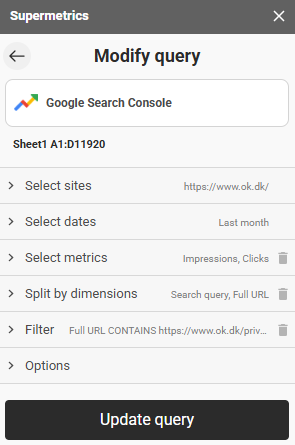
Ifm. dette er jeg blevet introduceret til API’er, som kort fortalt er et program som gør det muligt for 2 systemer/programmer at tale sammen og udveksle data med hinanden. Ved hjælp af en API i Google Sheets, kan jeg hente data fra Google Search Console direkte ind i Google Sheets. Fordelen ved dette er at man i Google Search Console kun have 1000 rækker af data, hvor man i Sheets kan have op til 100000 – man kan dermed håndtere og arbejde med større mængde data således. Her kan jeg modificere, hvor (URL) jeg skal have mine data fra, fra hvilken periode, metrics/målinger samt dimensioner. Det giver en detaljeret indsigt i, hvordan dine metrics varierer afhængigt af forskellige faktorer. Derudover kan man også sætte filtre på. Eksempelvis at URL’en skal indeholde /produkter/, så vil den kun vise de sidder hvorfra URL’en starter og de sider der ligger “under” den.
Query formler
I Google Sheets har jeg arbejdet med query-formler. Det er et kraftigt værktøj, som kan bruges til at hente, filtrere, gruppere og analysere data i et regneark.
En Query formel har typisk denne struktur:
=QUERY(data_range, "query_expression", [headers])
Et konkret eksempel jeg har arbejdet med i dag, var på Zizzi.dk, hvor jeg gerne vil have et overblik over samtlige impressions og clicks i 2024. Her hentede jeg alle data fra Google Search Console (GSC) og ind i Google Sheets. Med mine data i Sheets brugte jeg en formel til at liste månederne op med samlet antal impressions og clicks pr. måned. Til det brugte jeg følgende formel: =QUERY(A:D, “SELECT A, SUM(C), SUM(D) GROUP BY A ORDER BY A ASC”, 1)
Hvis jeg skal forklare formlen fra en ende så betyder det:
- A:D er dataområdet. Her tager jeg fra kolonne A til D, hvor mine data er.
- SELECT A: Her vælger jeg kolonnen med måneder.
- SUM (C): Summerer/lægger sammen kolonnen med impressions.
- SUM (D): Summere kolonnen med clicks.
- GROUP BY A: Grupperer dataene efter måned (kolonne A)
- ORDER BY A ASC: Sorterer datene efter måned (A) i stigende rækkefølge (ascenderende)
- 1: Angiver at den første række i mit dataområde A:D indeholder overskrifter
Herfra vil jeg gerne lave en formel som giver mig mulighed for at søge på et bestemt ord som skal indgå i URL’en, på en fleksibel og nem måde. Formlen til lyder således:
=QUERY(A:D, "SELECT A,SUM(C),SUM(D) WHERE B contains '"&G1&"' GROUP BY A ORDER BY A asc")
Hvordan er det relevant for SEO?
- Performance per kategori/URL:
Du kan analysere, hvordan en specifik kategori eller en bestemt URL (f.eks. “sportstoej”) har præsteret i forhold til impressions og clicks over tid. Her kunne man i mit eksempel, se hvordan ‘sportstoej’ har fået flere clicks i januar – formentlig pga. den ændrede adfærds i folks sundhedsvaner man ofte ser i begyndelsen af året. - Tidsbaserede trends:
Hjælper dig med at opdage trends i søgninger og klik for en bestemt landingsside eller URL-del. - Effektiv rapportering:
Det gør det muligt at generere rapporter, der fokuserer på bestemte dele af et website og samtidig holde dataene opdaterede dynamisk.
Leave a Reply